Calendly + Zapier
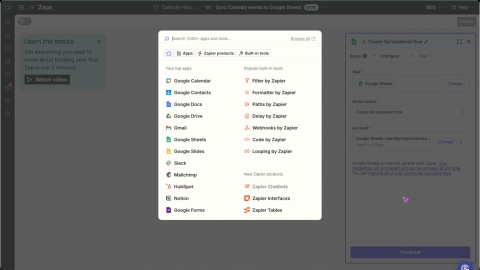

Zapier conecta Calendly con cientos de apps—como Google Sheets, Redtail CRM y RingCentral—sin necesidad de codificación. Úselo para automatizar acciones después de que se programen reuniones, se actualicen contactos o ocurra actividad de Notetaker.
Por ejemplo, puede:
- Enviar automáticamente contactos de Calendly a su CRM.
- Activar un mensaje en Slack cuando alguien reserve tiempo con usted.
- Enviar resúmenes de reuniones de Notetaker a su CRM automáticamente.
- Crear flujos de trabajo basados en la actividad de reuniones, contactos o actualizaciones de Notetaker.
Explore Integraciones de Calendly de Zapier o inspírese con nuestras ideas de automatización.
Antes de comenzar
Asegúrese de tener:
- Un Calendly plan Standard o superior.
- Una cuenta de Zapier (gratuita o de pago).
- Acceso de Administrador o Propietario si va a usar triggers de grupo u organización.
Use Zapier cuando la app que necesita no ofrezca una integración directa con Calendly. Para comprobar opciones nativas, visite su página de Integraciones y apps de Calendly.
Note
Esta integración la desarrolla y mantiene Zapier. Para ayuda, vaya al Centro de ayuda de Zapier.
Cómo funciona
Zapier usa triggers y acciones para automatizar flujos de trabajo cuando ocurre algo en Calendly.
Puede crear zaps para:
- Reuniones y actividad de eventos
- Contactos
- Actividad de Notetaker
Triggers disponibles
Triggers de eventos
- Invitee Created — Se activa cuando alguien reserva una reunión.
- Invitee Canceled — Se activa cuando se cancela una reunión.
- Invitee No Show Created — Se activa cuando un usuario es marcado como ausente.
- New Routing Form Submission — Se activa cuando se envía un formulario de enrutamiento.
- Event Canceled — Se activa cuando un evento es cancelado por el organizador o el invitado.
- Meeting Recap Created — Se activa cuando hay disponible un resumen de la reunión.
Triggers de contactos
- New Contact Created — Se activa cuando se agrega un nuevo contacto a Calendly.
- Contact Updated — Se activa cuando cambia un registro de contacto.
- Contact Deleted — Se activa cuando se elimina un contacto.
Los triggers de contactos admiten contactos creados desde formularios de reserva, entrada manual o actividad de Notetaker.
Alcance del trigger
Scope | Applies to |
Organización | Todas las reuniones en su organización |
Grupo | Reuniones en un grupo seleccionado |
Usuario | Reuniones reservadas con el usuario específico |
Note
Solo los Administradores o Propietarios pueden usar triggers de grupo u organización. Los triggers de “No show” no están disponibles para el ámbito de grupo.
Conectar Zapier a Calendly
- Vaya a la página Integrations & apps de Calendly.
- Busque Zapier y seleccione Connect Zapier.
- Inicie sesión en Zapier para empezar a crear su zap.
Configure su primer zap
Paso 1 – Crear datos de prueba
Antes de probar su zap, cree actividad de ejemplo en Calendly. Dependiendo de su flujo de trabajo puede:
- Programar una reunión de prueba
- Crear o actualizar un contacto
- Usar Notetaker en una reunión
Zapier usa estos datos para probar la configuración de su zap.
Paso 2 – Crear su zap
- En Zapier, seleccione Create a new Zap.
- Elija Calendly como la aplicación.
- Seleccione un trigger, por ejemplo:
- Invitee Created
- Invitee Canceled
- New Contact Created
- Contact Updated
- Seleccione Sign in para conectar Calendly.
- Elija el alcance del trigger: usuario u organización.
- Seleccione Test trigger. Zapier usará la actividad coincidente más reciente.
Tip
Puede ver un ejemplo de la carga útil del webhook.
Use filtros y Paths (planes pagos de Zapier)
Filtros
Continúe el zap solo cuando se cumplan ciertas condiciones:
- Si el invitado es “John”
- Si el evento es “Coffee Chat”
- Si la fuente UTM es “email”
- Si el invitado respondió “yes” o “maybe”
- Si la zona horaria del contacto es “PST”
- Si el nombre de la empresa coincide con una cuenta del CRM
Paths
Crear acciones personalizadas basadas en:
- Respuestas de los invitados
- Detalles de la reunión
- Atributos del contacto
- Actividad de Notetaker
Disconnect Zapier
Puede desconectar Calendly de Zapier yendo a su página de aplicaciones conectadas en Zapier y eliminando la conexión.
Solución de problemas
La integración de Zapier la desarrolla y mantiene Zapier. Si su zap no funciona:
- Revise su Historial de Zaps en Zapier.
- Confirme que la conexión de Calendly esté activa.
- Verifique que la actividad de prueba reciente coincida con el trigger seleccionado.
- Visite el Centro de ayuda de Zapier para soporte o solicitudes de funciones.