Calendly + Zapier
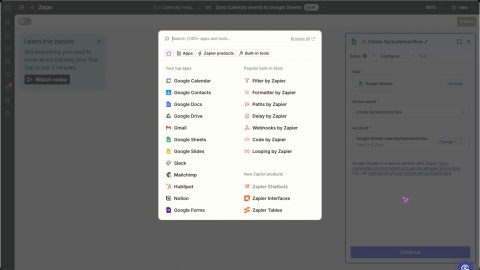

Zapier conecta o Calendly a centenas de apps — como Google Sheets, Redtail CRM e RingCentral — sem necessidade de programação. Use-o para automatizar ações depois que reuniões sejam agendadas, contatos sejam atualizados ou ocorra atividade do Notetaker.
Por exemplo, você pode:
- Enviar contatos do Calendly para seu CRM automaticamente.
- Disparar uma mensagem no Slack quando alguém marcar um horário com você.
- Enviar resumos de reuniões do Notetaker para seu CRM automaticamente.
- Criar fluxos de trabalho com base na atividade de reuniões, contatos ou atualizações do Notetaker.
Explore integrações do Calendly com o Zapier ou inspire-se com nossas ideias de automação.
Antes de começar
Certifique-se de que você tem:
- Um plano Standard do Calendly ou superior.
- Uma conta Zapier (gratuita ou paga).
- Acesso de Administrador ou Proprietário se estiver usando gatilhos de grupo ou organização.
Use o Zapier quando o app que você precisa não oferecer integração direta com o Calendly. Para verificar opções nativas, visite sua página de Integrações e apps do Calendly.
Note
Esta integração é construída e suportada pelo Zapier. Para obter ajuda, vá ao Centro de ajuda do Zapier.
Como funciona
O Zapier usa gatilhos e ações para automatizar fluxos de trabalho quando algo acontece no Calendly.
Você pode criar zaps para:
- Atividade de reuniões e eventos
- Contatos
- Atividade do Notetaker
Gatilhos disponíveis
Gatilhos de evento
- Convidado criado — Dispara quando alguém agenda uma reunião.
- Convidado cancelado — Dispara quando uma reunião é cancelada.
- Não comparecimento do convidado criado — Dispara quando um usuário é marcado como não compareceu.
- Novo envio de formulário de encaminhamento — Dispara quando um formulário de encaminhamento é enviado.
- Evento cancelado — Dispara quando um evento é cancelado pelo organizador ou pelo convidado.
- Resumo de reunião criado — Dispara quando um resumo de reunião fica disponível.
Gatilhos de contato
- Novo contato criado — Dispara quando um novo contato é adicionado ao Calendly.
- Contato atualizado — Dispara quando um registro de contato é alterado.
- Contato excluído — Dispara quando um contato é excluído.
Os gatilhos de contato suportam contatos criados a partir de formulários de reserva, entrada manual ou atividade do Notetaker.
Escopo do gatilho
Escopo | Aplica-se a |
Organização | Todas as reuniões da sua organização |
Grupo | Reuniões em um grupo selecionado |
Usuário | Reuniões agendadas com o usuário específico |
Note
Apenas Administradores ou Proprietários podem usar gatilhos de grupo ou organização. Os gatilhos de
Conectar o Zapier ao Calendly
- Vá para a sua página de Integrações e apps do Calendly.
- Encontre Zapier e selecione Conectar Zapier.
- Faça login em Zapier para começar a criar seu zap.
Configure seu primeiro zap
Passo 1 – Criar dados de teste
Antes de testar seu zap, crie atividade de exemplo no Calendly. Dependendo do seu fluxo de trabalho, você pode:
- Agendar uma reunião de teste
- Criar ou atualizar um contato
- Usar o Notetaker em uma reunião
O Zapier usa esses dados para testar a configuração do seu zap.
Passo 2 – Criar seu zap
- Em Zapier, selecione Criar um novo Zap.
- Escolha o Calendly como o app.
- Selecione um gatilho, como:
- Convidado criado
- Convidado cancelado
- Novo contato criado
- Contato atualizado
- Selecione Iniciar sessão para conectar o Calendly.
- Escolha o escopo do seu gatilho: usuário ou organização.
- Selecione Testar gatilho. O Zapier usará a atividade correspondente mais recente.
Tip
Você pode ver um exemplo de Webhook Payload.
Use filtros e paths (planos pagos do Zapier)
Filtros
Continue o zap somente quando certas condições forem atendidas:
- Se o convidado for “John”
- Se o evento for “Coffee Chat”
- Se a origem UTM for “email”
- Se o convidado respondeu “sim” ou “talvez”
- Se o fuso horário do contato for “PST”
- Se o nome da empresa corresponder a uma conta do CRM
Paths
Criar ações personalizadas com base em:
- Respostas do convidado
- Detalhes da reunião
- Atributos do contato
- Atividade do Notetaker
Desconectar Zapier
Você pode desconectar o Calendly do Zapier indo para a sua página de apps conectados no Zapier e excluindo a conexão.
Solução de problemas
A integração Zapier é construída e suportada pelo Zapier. Se seu zap não estiver funcionando:
- Verifique seu Histórico de Zaps no Zapier.
- Confirme se sua conexão com o Calendly está ativa.
- Verifique se a atividade de teste recente corresponde ao gatilho selecionado.
- Visite o Centro de ajuda do Zapier para suporte ou solicitações de recursos.